

 Windows 版
 Android 版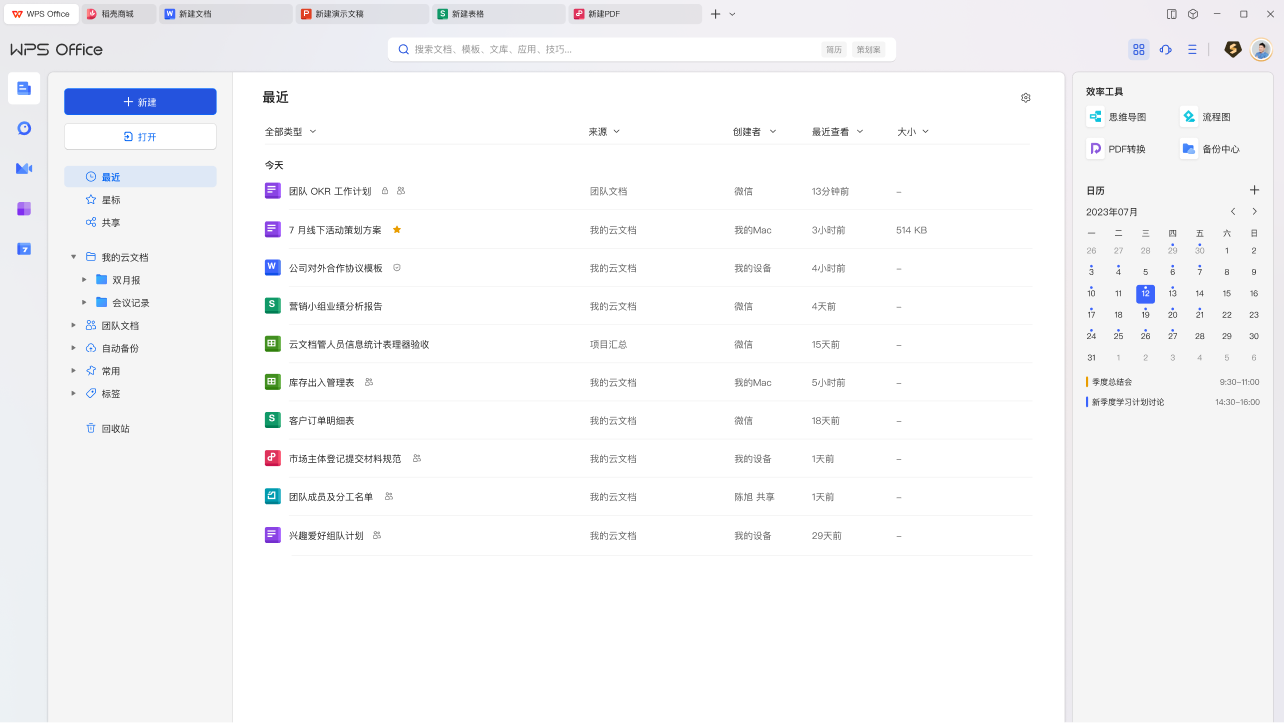
AI办公能力,全面升级
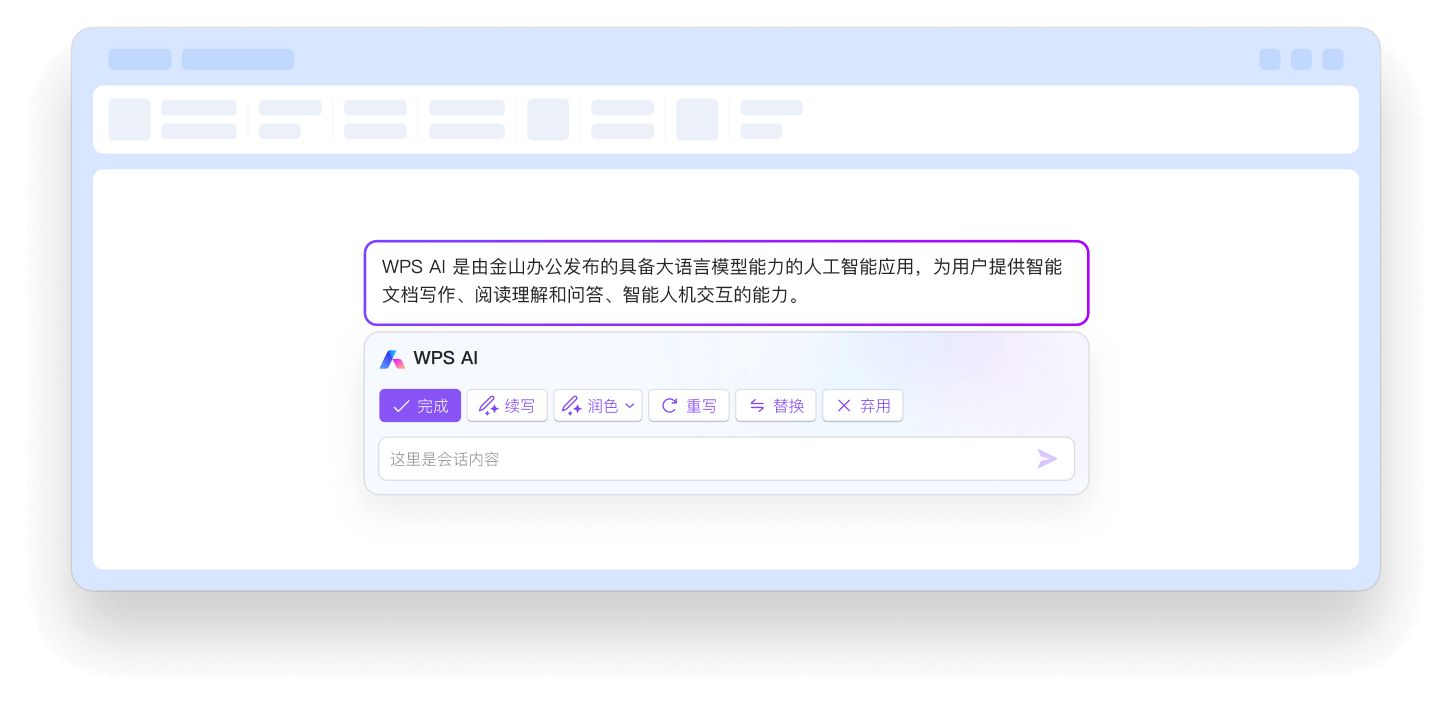
WPS AI 智能办公助手正式上线,为用户提供更加高效、便捷的文档处理体验。
通过智能写作、PPT生成、数据分析与内容优化等能力,让复杂工作变得简单,全面提升办公效率与创作质量。
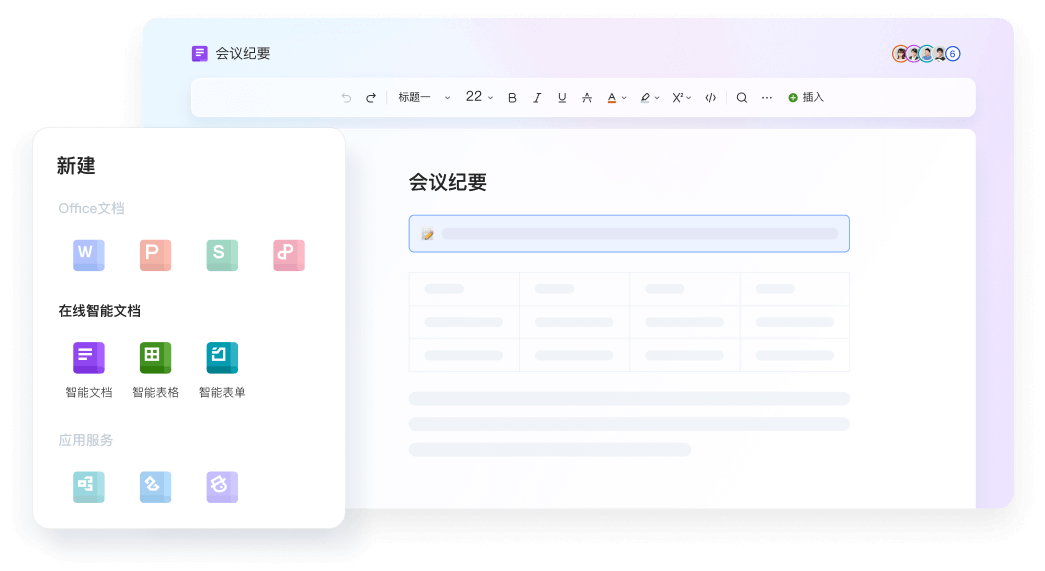
智能在线文档,高效协作体验
全面升级在线办公能力,支持智能文档、智能表格与智能表单,满足多场景使用需求。
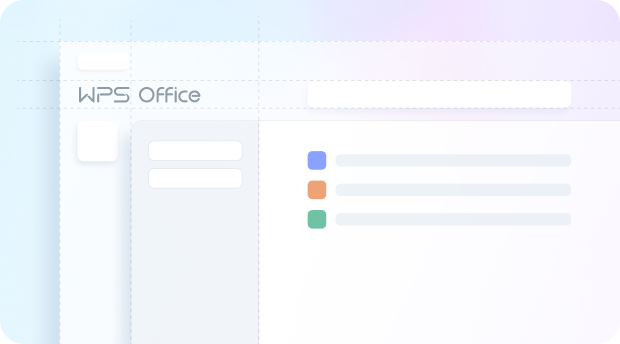
全新界面设计,更高效更易用
全新视觉布局,界面简洁清晰,使用更加舒适。
功能结构优化,常用工具快速定位。
专注创作体验,让办公更加流畅高效。


多设备同步,随时继续办公
支持电脑与手机等多设备无缝切换,文档自动同步,随时继续编辑。
内容实时保存,跨平台协作更加高效稳定。
WPS公式编辑器可在文档中点击“插入—公式”打开,选择内置公式模板,或手动输入分数、上下标、根号、积分、矩阵等 […]
可先选中需要限制输入的单元格区域,点击顶部“数据”菜单,选择“数据验证”或“有效性”,按需求设置整数、小数、日 […]
可先打开需要处理的文档,点击左上角“文件”,选择“另存为”,在保存类型中选择“纯文本TXT”或“文本文件”,再 […]
可先点击图表,右键选择“编辑数据”或“选择数据源”,在弹出的数据区域中重新框选单元格范围,也可以直接修改原表格 […]
常见问题解答
如果安装完成后无法正常打开,建议先检查系统兼容性及安全软件拦截情况,关闭杀毒软件后重新启动程序。同时确认安装包来源是否为官方版本,必要时重新下载安装最新版即可解决。
打开WPS Office后点击右上角登录入口,使用手机号或邮箱注册登录账号。登录成功后,文档会自动同步到云端,在不同设备登录同一账号即可随时访问和编辑文件。
本地文档默认保存在电脑指定目录中,也可以在“最近使用”中快速查看。若开启云文档功能,文件会自动上传至云端,可在账号中心或任意设备中查看和管理。
打开需要转换的文档后,点击“文件”菜单中的“导出为PDF”,选择保存路径即可完成转换。部分高级格式转换功能可能需要开通会员后使用。
企业级办公解决方案,选择 WPS 365
提供协同办公、权限管理与云端存储能力,满足企业团队多场景办公需求。